计算机系统服务未启动的诊断与解决方案
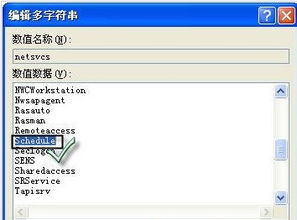
在使用计算机时,系统服务未启动是常见的故障之一,它可能导致某些功能无法使用、软件无法运行甚至系统不稳定。本文将详细讲解如何诊断和解决计算机系统服务未启动的问题。
一、 诊断问题:确认服务状态
需要确定是哪个或哪些系统服务未启动。
- 打开服务管理器:
- 按下
Win + R键,输入services.msc,然后按回车。这是最直接的方法。
- 或者在任务栏搜索框中搜索“服务”并打开。
- 查看服务状态:
- 在服务列表中,查看“状态”一栏。显示为“已启动”表示服务正在运行;空白则表示服务未启动。
- 找到状态异常的服务,右键单击它,选择“属性”。
- 分析服务属性:
- 启动类型:检查启动类型是否为“自动”。如果被设置为“禁用”或“手动”,可能导致服务未随系统启动。
- 依存关系:在“依存关系”选项卡中,查看此服务依赖的其他服务是否已启动。如果一个依赖服务未运行,当前服务也可能无法启动。
- 登录:检查“登录”选项卡,确认服务使用的账户(通常是本地系统账户)是否有足够权限。
二、 手动启动与配置服务
如果诊断发现服务确实未启动,可以尝试以下步骤:
- 尝试手动启动:
- 在服务列表中,右键单击目标服务,选择“启动”。如果启动成功,问题可能暂时解决。
- 更改启动类型:
- 如果服务启动成功,但希望它以后能自动启动,请在其“属性”窗口中,将“启动类型”改为“自动”,然后点击“应用”和“确定”。
三、 解决启动失败的常见原因
如果手动启动失败,系统通常会给出错误代码。以下是几个常见原因及解决方法:
- 错误 1053:服务未及时响应
- 可能原因:服务程序本身有问题,或启动超时。
- 解决方案:
- 尝试重启计算机,有时能解决临时性问题。
- 运行系统文件检查器:以管理员身份打开命令提示符,输入
sfc /scannow并回车,扫描并修复系统文件。
- 如果该服务属于某个特定软件,尝试修复或重新安装该软件。
- 错误 1068:依赖服务或组无法启动
- 可能原因:该服务所依赖的另一个服务未运行。
- 解决方案:
- 在服务的“属性” -> “依存关系”选项卡中,查看“此服务依赖以下系统组件”列表。
- 返回服务管理器,确保列表中所有依赖服务都已启动且启动类型正确。
- 错误 5:访问被拒绝
- 可能原因:权限不足。
- 解决方案:
- 在服务的“属性” -> “登录”选项卡中,确保登录账户正确(通常为“本地系统账户”),并勾选“允许服务与桌面交互”(如果需要)。
- 在某些情况下,可能需要检查相关文件或注册表项的权限,但这通常需要高级知识。
- 服务对应的可执行文件丢失或损坏
- 可能原因:病毒破坏、误删除或磁盘错误。
- 解决方案:
- 检查服务属性中“可执行文件的路径”指向的文件是否存在。
- 使用杀毒软件进行全盘扫描。
- 从正常运行的同一版本系统中复制同名文件,或通过安装介质修复系统。
四、 使用命令行工具进行高级修复
对于熟练用户,可以使用命令提示符进行更深入的操作:
- 使用SC命令:以管理员身份运行命令提示符。
- 查询服务状态:
sc query 服务名
- 启动服务:
sc start 服务名
- 配置启动类型:
sc config 服务名 start= auto(注意等号后的空格)
- 使用系统配置工具:运行
msconfig,在“服务”选项卡中,可以禁用或启用第三方服务,有助于排查软件冲突。
五、 系统还原与重装
如果以上所有方法均无效,且问题影响系统核心功能:
- 使用系统还原:如果之前创建过还原点,可以尝试将系统还原到服务正常工作的状态。
- 修复安装/重置系统:作为最后手段,可以考虑使用Windows安装介质进行“升级安装”(保留文件和程序),或执行系统重置。
###
处理系统服务未启动的问题,关键在于逐步排查:从查看状态和配置开始,到检查依赖和权限,再到修复文件或进行系统级修复。对于普通用户,优先尝试手动启动、修改启动类型和运行系统文件检查器。如果涉及具体软件的服务,联系软件支持也是一个好选择。保持系统更新和定期维护,可以有效预防此类问题的发生。
如若转载,请注明出处:http://www.hjdr66.com/product/6.html
更新时间:2026-10-13 04:42:05